MT5 (MetaTrader 5) คือซอฟต์แวร์เทรดของบริษัท MetaQuotes ใช้เปิดดูราคาและส่งคำสั่งซื้อขาย — ตัวโปรแกรมเองไม่ใช่โบรกเกอร์ ผู้ให้บริการที่ผู้อ่านเปิดบัญชีด้วยต่างหากที่กำหนดเงื่อนไขการเทรดของบัญชี เช่น สเปรด ค่าสวอป และสิทธิ์การส่งคำสั่ง (บทนี้ไม่แนะนำโบรกเกอร์ใด) ส่วนถ้าเทียบกับ MT4 ตามหน้าทางการของผู้พัฒนา MT5 มี timeframe และอินดิเคเตอร์ในตัวมากกว่า
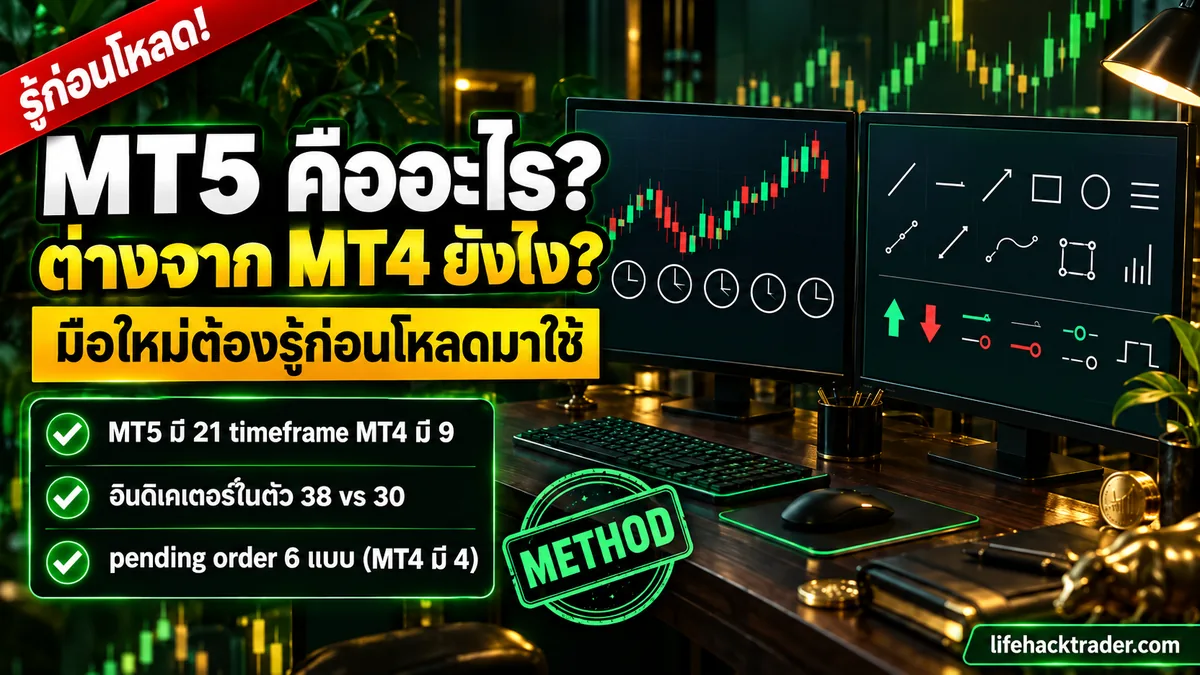
ภาพปกของบทนี้เขียนตัวเลขไว้สั้น ๆ ว่า MT5 มี 21 timeframe ส่วน MT4 มี 9 อินดิเคเตอร์ในตัว 38 เทียบ 30 และ pending order 6 แบบ เทียบ 4 แบบ ตัวเลขทุกตัวบนภาพนั้น มาจากหน้าทางการของผู้พัฒนาซอฟต์แวร์ ส่วนประเภทคำสั่งที่ส่งได้จริงขึ้นกับสิทธิ์ของบัญชี ต้องอ่านคู่กับคำเตือนในเนื้อบท
อัปเดตข้อมูล: ตุลาคม 2026
บทนี้เขียนให้คนที่เพิ่งถูกบอกว่า “โหลด MT5 มาใช้สิ” แล้วเปิดโปรแกรมขึ้นมาเจอหน้าจอเต็มไปด้วยหน้าต่าง ตัวเลขวิ่ง และปุ่มที่ไม่รู้ว่ากดแล้วจะเกิดอะไร เราจะไม่สอนวิธีเทรด ไม่บอกว่าควรเลือกผู้ให้บริการรายไหน และไม่บอกว่าคำสั่งประเภทไหนควรใช้ตอนไหน สิ่งที่บทนี้ทำคือกางให้เห็นว่าโปรแกรมนี้คืออะไร ประกอบด้วยอะไร ต่างจาก MT4 ตรงไหนตามเอกสาร และมีกับดักอะไรที่มือใหม่ควรรู้ก่อนจะเอาเงินจริงเข้าไปเกี่ยว
MT5 คืออะไร
MetaTrader 5 เป็น แพลตฟอร์มเทรดหลายสินทรัพย์ ที่บริษัท MetaQuotes พัฒนาขึ้น หน้าที่หลักของตัวโปรแกรมคือแสดงราคาและกราฟ ให้เครื่องมือวิเคราะห์ทางเทคนิค และเป็นช่องทางส่งคำสั่งซื้อขายไปยังเซิร์ฟเวอร์ของผู้ให้บริการ พูดให้เห็นภาพคือมันเป็น “หน้าจอ” ที่ใช้คุยกับผู้ให้บริการ ไม่ใช่ตัวตลาดและไม่ใช่ตัวผู้ให้บริการเอง
จุดที่มือใหม่อาจสับสนคือเข้าใจว่า MT5 เป็นโบรกเกอร์ ซึ่งไม่ใช่ MetaQuotes เป็นผู้พัฒนาซอฟต์แวร์ ส่วนบัญชีเทรดของเราอยู่กับผู้ให้บริการที่เราเปิดบัญชีไว้ ผู้ให้บริการรายนั้นเป็นคนกำหนดเงื่อนไขของบัญชี เช่น มีสัญลักษณ์อะไรให้เทรด สเปรดกว้างแค่ไหน ค่าสวอปคิดยังไง และคำสั่งประเภทไหนที่บัญชีส่งได้ โปรแกรมตัวเดียวกันเปิดคนละบัญชีจึงเห็นรายการสัญลักษณ์และเงื่อนไขไม่เหมือนกันได้เลย
ผลที่ตามมาคือ คำถามเรื่องเงื่อนไขและต้นทุนของบัญชีต้องถามที่ผู้ให้บริการ ไม่ใช่ที่ MetaQuotes ถ้าสเปรดกว้าง ถ้าคำสั่งถูกปฏิเสธ หรือถ้าสัญลักษณ์ที่อยากเทรดไม่มีในรายการ สาเหตุอาจมาจากเงื่อนไขของบัญชี จากคำสั่งที่กรอกไม่ถูก หรือจากการเชื่อมต่อ ให้อ่านข้อความแจ้งเหตุผลในโปรแกรมก่อน บทนี้จึงไม่แนะนำผู้ให้บริการรายใด เพราะการเลือกคู่สัญญาเป็นเรื่องที่ผู้อ่านต้องตรวจใบอนุญาตและเงื่อนไขเอง
อีกเรื่องที่ควรรู้คือคำค้นว่า “mt5” ส่วนหนึ่งมาจากคนที่จะโหลดโปรแกรมหรือจะล็อกอิน ไม่ได้มาหาคำอธิบาย หน้านี้ไม่ใช่หน้าดาวน์โหลดและไม่มีลิงก์ให้โหลด เราเขียนให้คนที่อยากรู้ก่อนว่ากำลังจะติดตั้งอะไรลงเครื่อง
MT5 กับ MT4 ต่างกันยังไง
MetaTrader 4 เป็นรุ่นก่อนหน้าจากผู้พัฒนารายเดียวกัน ทั้งคู่ยังถูกใช้อยู่และยังมีหน้าผลิตภัณฑ์ทางการแยกกัน วิธีเทียบที่ตรงที่สุดจึงไม่ใช่ความเห็นของใคร แต่เป็นตัวเลขที่ผู้พัฒนาเขียนไว้เองบนหน้าทางการของแต่ละโปรแกรม
ตาราง A — MT5 เทียบ MT4 (ตัวเลขจากหน้าทางการของผู้พัฒนา)
| คุณสมบัติ | MetaTrader 5 | MetaTrader 4 | ต่างกัน |
|---|---|---|---|
| Timeframe (ช่วงเวลากราฟ) | 21 | 9 | +12 |
| อินดิเคเตอร์ในตัว | 38 | 30 | +8 |
| Analytical object (เครื่องมือวาดกราฟ) | 44 | 23 | +21 |
| ประเภท pending order | 6 | 4 | +2 |
ตัวเลขชุดนี้มาจากหน้าทางการของผู้พัฒนา MetaQuotes ณ วันที่ดึงข้อมูล เป็นจำนวนฟีเจอร์ของตัวโปรแกรมบนเดสก์ท็อป — ส่วนแถว pending order เป็นเรื่องการเทรด โบรกเกอร์บางรายอาจไม่เปิดสิทธิ์ให้ครบทุกประเภท ต้องเช็คกับบัญชีที่ใช้จริง คอลัมน์ “ต่างกัน” เป็นการเอาตัวเลขของ MT5 ลบด้วยตัวเลขของ MT4 เองตรง ๆ ไม่ได้ยกมาจากแหล่งอื่น
อ่านตารางนี้ให้ถูกต้องอ่านเป็น การนับจำนวนฟีเจอร์ตามเอกสาร ไม่ใช่คำตัดสินว่าโปรแกรมไหนดีกว่า timeframe ที่มากกว่าแปลว่าเลือกช่วงเวลากราฟได้ละเอียดกว่า อินดิเคเตอร์ในตัวที่มากกว่าแปลว่ามีเครื่องมือให้หยิบโดยไม่ต้องติดตั้งเพิ่ม แต่คนที่ใช้อินดิเคเตอร์อยู่ไม่กี่ตัวและดูกราฟไม่กี่ช่วงเวลาอาจไม่รู้สึกถึงความต่างนี้เลย สิ่งที่ตัดสินจริงว่าจะใช้โปรแกรมไหนมักเป็นเรื่องที่ตารางนี้ไม่ได้วัด เช่น ผู้ให้บริการของเรารองรับรุ่นไหน หรือ EA ที่มีอยู่เขียนไว้สำหรับรุ่นไหน
เรื่องสุดท้ายนี้สำคัญกว่าที่คนคิด EA และอินดิเคเตอร์ที่เขียนสำหรับ MT4 ไม่ได้ย้ายมาเปิดบน MT5 ได้ทันที เพราะเขียนด้วยภาษา MQL4 ส่วน MT5 ใช้ MQL5 ต้องแก้ซอร์สโค้ดแล้วคอมไพล์ใหม่ก่อน ใครมีเครื่องมือเดิมที่ผูกกับ MT4 อยู่ การย้ายแพลตฟอร์มจึงเป็นงานที่มีต้นทุน ไม่ใช่แค่ติดตั้งโปรแกรมใหม่แล้วจบ
นอกจากแถวในตาราง หน้าทางการของ MT5 ยังระบุว่าเปิดกราฟพร้อมกันได้สูงสุด 100 กราฟ ตัวเลขนี้ก็เป็นฝั่งผู้พัฒนาเช่นกัน ส่วนเครื่องของเราจะรับไหวแค่ไหนเป็นอีกเรื่องหนึ่ง
หน้าต่างหลักใน MT5 มีอะไรบ้าง
เปิดโปรแกรมครั้งแรกจะเห็นหน้าต่างย่อยหลายบานล้อมรอบกราฟ ชื่อที่ใช้ข้างล่างนี้ตรงกับชื่อในเอกสารช่วยเหลือของผู้พัฒนา เพื่อให้ค้นต่อได้ง่าย และเราจะไม่สรุปเป็นจำนวนรวมว่ามีกี่หน้าต่าง เพราะเอกสารทางการไม่ได้นับรวมไว้แบบนั้น
Market Watch คือหน้าต่างรายการสัญลักษณ์ เอกสารทางการอธิบายว่ามันให้ข้อมูลราคา สถิติ และสเปกสัญญาของสัญลักษณ์ที่เลือก รวมถึงปุ่ม One Click Trading ตรงนี้คือจุดเริ่มของเกือบทุกอย่าง อยากเปิดกราฟใหม่ก็ลากสัญลักษณ์ออกจากหน้าต่างนี้ อยากรู้ว่าสัญญาหน้าตาเป็นยังไงก็คลิกขวาจากที่นี่ รายการในหน้าต่างนี้เป็นสัญลักษณ์ที่เลือกมาแสดง ซึ่งไม่ได้แปลว่าทุกตัวในรายการส่งคำสั่งเทรดได้ สิทธิ์เทรดขึ้นกับบัญชีและสัญลักษณ์นั้น
Navigator คือหน้าต่างที่ใช้สลับบัญชี เปิดแอปจาก Market และ Code Base และรันโรบอทเทรดหรืออินดิเคเตอร์ ใครมีหลายบัญชีจะใช้หน้าต่างนี้บ่อย และ EA ที่ติดตั้งไว้ก็จะโผล่อยู่ในนี้ให้ลากไปวางบนกราฟ
Toolbox คือหน้าต่างด้านล่างที่รวมงานจัดการไว้หลายแท็บ เอกสารทางการระบุว่ามันใช้ทำงานกับโพสิชันที่เปิดอยู่ ข่าว ประวัติบัญชี การแจ้งเตือน กล่องข้อความภายใน log ของโปรแกรม และบันทึกของ EA แท็บที่มือใหม่ควรดูเป็นประจำคือแท็บที่แสดงโพสิชันกับยอดเงินในบัญชี และแท็บบันทึกเวลาที่คำสั่งไม่ผ่าน เพราะข้อความเหตุผลจะอยู่ในนั้น
Data Window คือหน้าต่างที่แสดงข้อมูลราคาแบบละเอียดของแท่ง รวมถึงค่าของอินดิเคเตอร์ที่ใช้อยู่ ณ จุดที่เมาส์ชี้บนกราฟ มีประโยชน์ตอนอยากรู้ค่าจริงของแท่งใดแท่งหนึ่งโดยไม่ต้องเดาจากเส้น
ส่วนตรงกลางคือหน้าต่างกราฟ ซึ่งเปลี่ยน timeframe ได้ ใส่อินดิเคเตอร์ได้ และวาดเส้นหรือรูปทรงด้วย analytical object ได้ หน้าต่าง Market Watch, Navigator, Toolbox และ Data Window เปิดปิดได้จากเมนู View ถ้าเผลอปิดหายไปก็เรียกกลับมาจากเมนูเดียวกัน ส่วนหน้าต่างกราฟเปิดใหม่ได้ด้วยการลากสัญลักษณ์จาก Market Watch
คำสั่งซื้อขายใน MT5 มีกี่แบบ
ตามหน้าทางการของผู้พัฒนา MT5 ส่งคำสั่งได้ผ่าน market order 2 แบบ pending order 6 แบบ stop-order 2 แบบ และ trailing stop ส่วนชื่อและความหมายของคำสั่งแต่ละตัวในตารางข้างล่างอ้างอิงจากเอกสาร MQL5 ของผู้พัฒนา ตารางนี้อธิบาย กลไกการทำงาน เท่านั้น ไม่ได้บอกว่าคำสั่งไหนเหมาะกับสถานการณ์ไหน
ตาราง B — ประเภทคำสั่งซื้อขายใน MT5 (จากเอกสาร MQL5 ของผู้พัฒนา)
| คำสั่ง | ประเภท | ความหมาย |
|---|---|---|
| Buy / Sell | market order | คำสั่งซื้อหรือขายที่ราคาตลาด (Market Buy order / Market Sell order) |
| Buy Limit / Sell Limit | pending order | คำสั่งรอซื้อหรือรอขายแบบ Limit (Buy Limit pending order / Sell Limit pending order) |
| Buy Stop / Sell Stop | pending order | คำสั่งรอซื้อหรือรอขายแบบ Stop (Buy Stop pending order / Sell Stop pending order) |
| Buy Stop Limit / Sell Stop Limit | pending order | เมื่อราคาวิ่งถึงจุดที่ตั้งไว้ ระบบวางคำสั่ง Limit ซ้อนอีกชั้นที่ระดับ StopLimit |
| Close By | ปิดสถานะ | ปิดโพสิชันด้วยโพสิชันตรงข้ามของสัญลักษณ์เดียวกัน |
ตามหน้าทางการของผู้พัฒนา pending order ใน MT5 มี 6 ประเภท ส่วน MT4 มี 4 ประเภท แถวที่ MT4 ไม่มีคือคู่ Stop Limit ซึ่งเป็นคำสั่งแบบซ้อนชั้น คือรอให้ราคาถึงจุดแรกก่อน แล้วระบบจึงวางคำสั่ง Limit อีกตัวลงไปที่ระดับ StopLimit ที่กำหนดไว้ คำสั่งชั้นที่สองเป็นคำสั่ง Limit ที่จะทำงานเมื่อราคาเข้าเงื่อนไขของมัน และอย่าลืมว่าโบรกเกอร์บางรายอาจเปิดให้ใช้ไม่ครบทุกประเภท ถ้าบัญชีไหนไม่มีตัวเลือกนี้ในหน้าต่างส่งคำสั่ง อาจขึ้นกับสิทธิ์ของสัญลักษณ์ บัญชี และแพลตฟอร์มที่ใช้
ส่วน Close By ต้องมีโพสิชันฝั่งตรงข้ามของสัญลักษณ์เดียวกันเปิดอยู่พร้อมกัน และสัญลักษณ์กับบัญชีนั้นต้องอนุญาตคำสั่งนี้ด้วย ซึ่งพาไปสู่เรื่องโหมดบัญชีในหัวข้อถัดไป
stop-order 2 แบบคือ Stop Loss กับ Take Profit ใช้กำหนดระดับปิดสถานะเมื่อราคาวิ่งไปถึงจุดที่ตั้งไว้ ตั้งพร้อมโพสิชันหรือพร้อม pending order ก็ได้ ส่วน trailing stop เป็นกลไกที่เลื่อนระดับ Stop Loss ตามราคาโดยอัตโนมัติ จุดที่ต้องรู้คือ trailing stop ทำงานอยู่ที่โปรแกรมที่เปิดอยู่ ถ้าปิดโปรแกรมหรือเครื่องดับ การเลื่อนก็หยุดตามไปด้วย แต่ Stop Loss ที่วางไว้แล้วยังอยู่ที่เซิร์ฟเวอร์
บัญชีแบบ netting กับ hedging ต่างกันยังไง
ระบบบัญชีใน MT5 ที่คนพูดถึงกันบ่อยคือ netting กับ hedging ความต่างอยู่ที่กติกาว่าในสัญลักษณ์เดียวกันจะถือโพสิชันได้กี่ตัว
ตาราง C — Netting เทียบ Hedging (จากเอกสาร MQL5 ของผู้พัฒนา)
| ระบบ | กฎกับสัญลักษณ์เดียวกัน |
|---|---|
| Netting | มีได้แค่ 1 โพสิชันต่อสัญลักษณ์ |
| Hedging | เปิดได้หลายโพสิชันในสัญลักษณ์เดียวกันพร้อมกัน |
ใช้โหมดไหนขึ้นกับบัญชีและเงื่อนไขที่ผู้ให้บริการเปิดให้ ไม่ใช่สิ่งที่ผู้ใช้สลับเองได้เสมอ บางบัญชีถูกกำหนดมาตั้งแต่ตอนเปิดและเปลี่ยนจากในโปรแกรมไม่ได้ เงื่อนไขกำกับดูแลของแต่ละที่ก็มีผลกับเรื่องนี้ด้วย
ผลในทางปฏิบัติต่างกันชัดเจน บนบัญชี netting ถ้าถือโพสิชันซื้ออยู่แล้วส่งคำสั่งขายในสัญลักษณ์เดียวกันจนผ่าน ระบบจะเอาไปหักกับโพสิชันเดิม ผลคือโพสิชันลดลง ปิดหมด หรือกลับฝั่ง ขึ้นกับปริมาณ ไม่ได้เปิดโพสิชันใหม่แยกออกมา ส่วนบนบัญชี hedging คำสั่งขายแบบเปิดใหม่จะกลายเป็นโพสิชันใหม่อีกตัวที่อยู่คู่กัน เว้นแต่สั่งปิดโพสิชันเดิมโดยตรง คนที่ย้ายจากบัญชีแบบหนึ่งไปอีกแบบโดยไม่รู้เรื่องนี้อาจตกใจว่าทำไมโพสิชันหายหรือทำไมโพสิชันเพิ่ม วิธีเช็คที่ง่ายที่สุดคือถามผู้ให้บริการหรืออ่านรายละเอียดบัญชีให้ชัดก่อนส่งคำสั่งแรก
EA ก็ได้รับผลจากเรื่องนี้เช่นกัน EA ที่เขียนโดยสมมติว่าเปิดได้หลายโพสิชันในสัญลักษณ์เดียวกันพร้อมกัน เมื่อไปรันบนบัญชี netting อาจทำงานไม่ตรงกับที่ผู้เขียนตั้งใจ
อ่านสเปกสัญญาใน MT5 ยังไง
สเปกสัญญาคือที่ที่ผู้ให้บริการบอกเงื่อนไขของสัญลักษณ์แต่ละตัว วิธีเปิดดูคือไปที่หน้าต่าง Market Watch คลิกขวาที่ชื่อสัญลักษณ์ แล้วเลือก Specification จะได้หน้าต่างรายละเอียดที่บอกขนาดสัญญา ปริมาณขั้นต่ำที่เปิดได้ ขั้นการเพิ่มปริมาณ วิธีคิดมาร์จิ้น และค่าสวอปของสัญลักษณ์นั้น
หน้านี้ตั้งใจ ไม่ยกตัวเลขสเปกของสัญลักษณ์ใดมาให้ เพราะตัวเลขพวกนี้เป็นของผู้ให้บริการแต่ละราย และสัญลักษณ์ชื่อคล้ายกันบนบัญชีคนละที่ก็ตั้งค่าไม่เท่ากันได้ ก่อนคำนวณอะไรให้ตรวจเงื่อนไขปัจจุบันจากบัญชีและสัญลักษณ์ที่ใช้จริง และจำไว้ว่าตัวเลขมาร์จิ้นในหน้าสเปกเป็นค่าประมาณที่ไม่ได้อัปเดตตามราคาทุกขณะ
ถ้าเปิดหน้าสเปกแล้วยังไม่แน่ใจว่าแต่ละบรรทัดแปลว่าอะไร เรามีบทที่ไล่ทีละเรื่องไว้แล้ว ขนาดสัญญากับปริมาณล็อตอยู่ที่บท lot คืออะไร หน่วยนับระยะราคาและวิธีแปลงเป็นเงินอยู่ที่บท pip คืออะไร และความสัมพันธ์ระหว่างอัตราทดกับเงินที่ถูกกันไว้อยู่ที่บท เลเวอเรจคืออะไร บทเหล่านั้นใช้โหมดคำนวณในเอกสารของ MT5 เป็นฐานอยู่แล้ว อ่านคู่กับหน้าสเปกของบัญชีตัวเองจะเห็นภาพครบกว่าการจำตัวเลขตัวอย่างจากที่อื่น
ทดสอบ EA ใน MT5 ก่อนใช้จริงยังไง
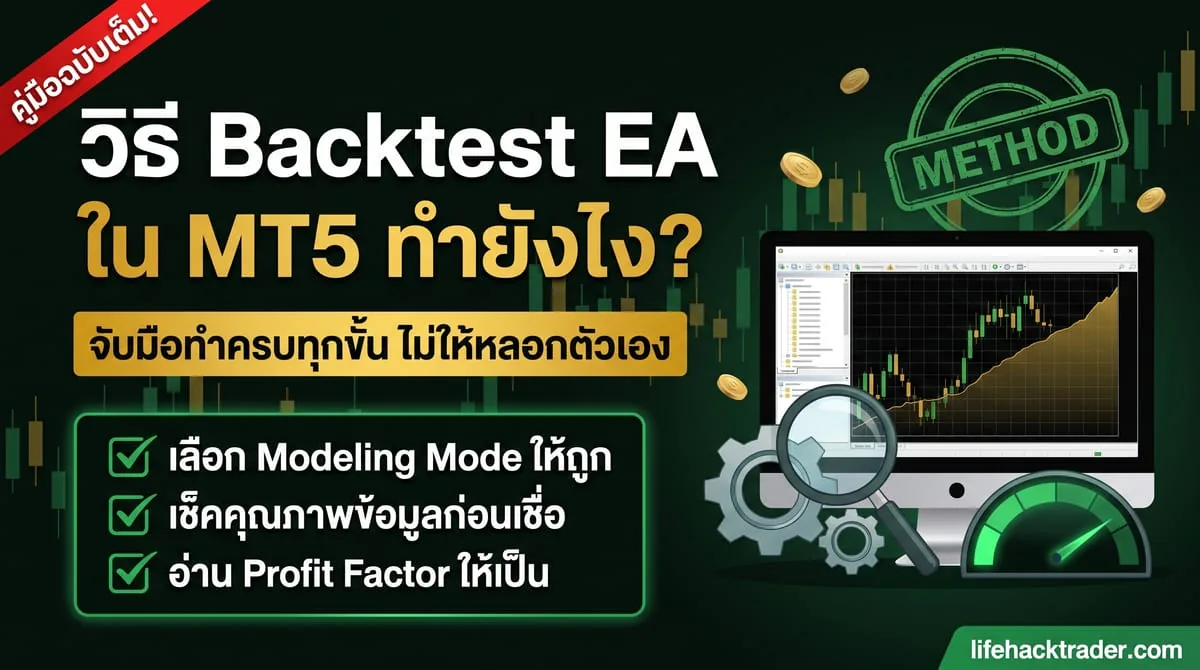
Strategy Tester คือเครื่องมือในตัวของ MT5 ที่เอกสารช่วยเหลือของผู้พัฒนาอธิบายว่าใช้ทดสอบและปรับค่ากลยุทธ์การเทรด (Expert Advisor) ก่อนใช้เทรดจริง พูดง่าย ๆ คือเอา EA ไปรันกับข้อมูลราคาย้อนหลังเพื่อดูว่าถ้าใช้กฎชุดนี้ในอดีตจะเกิดอะไรขึ้น
สิ่งที่ต้องเข้าใจคือ ผลทดสอบย้อนหลังไม่ใช่คำยืนยันผลในอนาคต มันบอกได้แค่ว่ากฎชุดนี้ทำอะไรกับข้อมูลชุดที่ใช้ทดสอบ คุณภาพของข้อมูลราคาย้อนหลัง สเปรดในข้อมูลที่ใช้ทดสอบ และสมมติฐานอื่น ๆ ในการทดสอบล้วนเปลี่ยนผลได้ทั้งหมด
เราไม่สอนขั้นตอนตั้งค่าซ้ำในหน้านี้ เพราะเขียนไว้พร้อมผลทดสอบจริงของเว็บแล้วที่บท ทดสอบ EA ใน MT5 ซึ่งเล่าทั้งวิธีตั้งค่าและสิ่งที่ผลทดสอบบอกได้กับบอกไม่ได้ ใครกำลังจะเปิด EA บนบัญชีจริงควรอ่านบทนั้นก่อน
กับดักที่มือใหม่ MT5 เจอบ่อย
กับดักข้อแรกคือ บัญชีทดลองกับบัญชีจริงเป็นบัญชีคนละชุด แต่ละบัญชีมีเลขล็อกอินและเซิร์ฟเวอร์ที่ผู้ให้บริการกำหนดให้ และเงื่อนไขอาจไม่เหมือนกัน คนที่ทดลองบนบัญชีทดลองจนคล่องแล้วย้ายมาบัญชีจริงอาจเจอว่าสเปรด การจับคู่คำสั่ง หรือแม้แต่รายการสัญลักษณ์ไม่ตรงกับที่เคยเห็น ผลบนบัญชีทดลองจึงใช้ฝึกกดปุ่มได้ แต่ไม่ใช่หลักฐานว่าวิธีเทรดนั้นใช้ได้กับเงินจริง
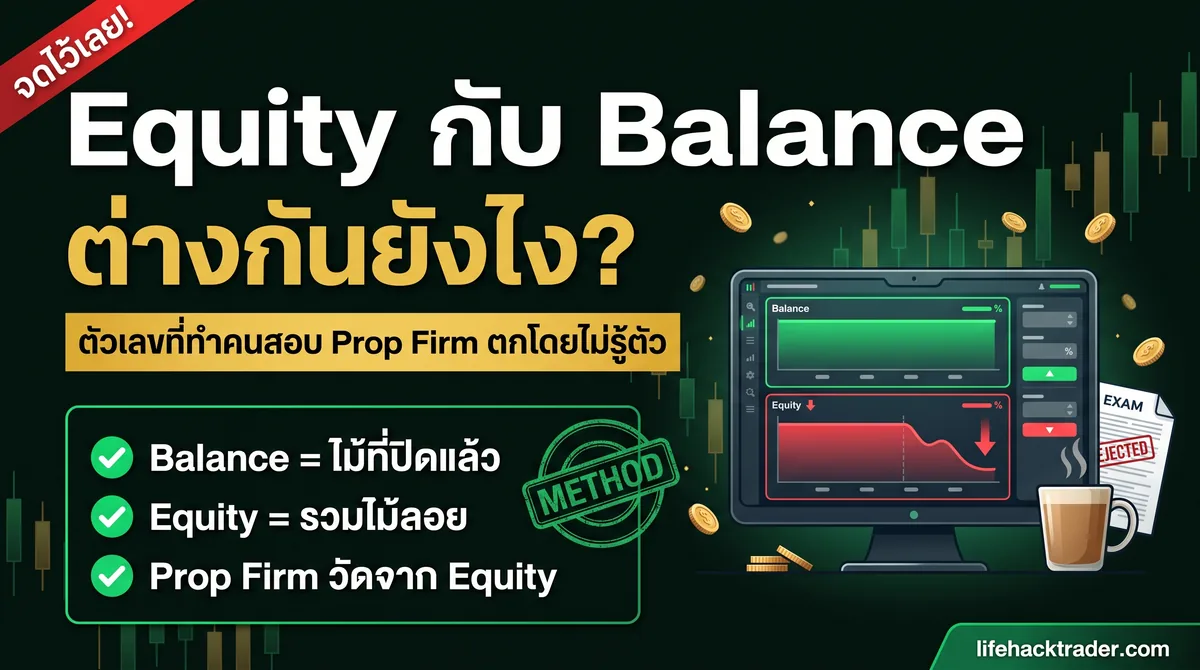
กับดักข้อที่สองคือ อ่านยอดเงินผิดช่อง หน้าต่าง Toolbox แสดงทั้ง balance และ equity ซึ่งไม่ใช่ตัวเลขเดียวกัน equity รวมกำไรขาดทุนลอยตัวของโพสิชันที่ยังเปิดอยู่ ส่วน balance ไม่รวมผลลอยตัว ถ้าไม่มีโพสิชันเปิดอยู่สองตัวนี้อาจเท่ากันได้ ความต่างของสองตัวนี้และเหตุผลที่คนเข้าใจผิดกันบ่อย เราเขียนแยกไว้ทั้งบทที่ equity กับ balance ต่างกันยังไง
กับดักข้อที่สามคือการเข้าใจว่าฟีเจอร์ที่อ่านเจอในบทความหรือหน้าทางการต้องมีในบัญชีของตัวเองด้วย ตัวเลขในตาราง A เป็นของผู้พัฒนา บัญชีที่เราใช้อาจมีคำสั่งบางประเภทหรือโหมดบัญชีบางแบบไม่ครบ ก่อนวางแผนอะไรที่พึ่งฟีเจอร์ใดฟีเจอร์หนึ่ง ให้เปิดดูในบัญชีจริงก่อนว่ามีให้ใช้หรือไม่
กับดักข้อที่สี่คือการกรอกช่องปริมาณในหน้าต่างส่งคำสั่งด้วยความรู้สึก การที่คำสั่งผ่านการตรวจของระบบ (เช่น มาร์จิ้นพอ ปริมาณถูกขั้น) ไม่ได้แปลว่าขนาดไม้นั้นเหมาะกับความเสี่ยงที่เรารับได้ การคิดขนาดไม้ให้เหมาะกับทุนจึงเป็นงานของเราเอง
อยากเห็นตัวเลขของบัญชีตัวเองก่อนกดส่งคำสั่ง — กรอกทุน ขนาดไม้ เลเวอเรจ ราคา ระยะ stop loss และ contract size จากหน้าสเปกของบัญชีตัวเองลงใน เครื่องคำนวณล็อตทอง ของเว็บ แล้วดูค่าประมาณของมาร์จิ้นที่ถูกกันไว้กับความเสี่ยงต่อไม้ภายใต้สมมติฐานที่กรอก
สรุปก่อนโหลด MT5 มาใช้
- MT5 คือซอฟต์แวร์ของ MetaQuotes ไม่ใช่โบรกเกอร์ บัญชีของเราอยู่กับผู้ให้บริการที่เปิดบัญชีด้วย ซึ่งเป็นคนกำหนดเงื่อนไขการเทรดของบัญชี เช่น สเปรด ค่าสวอป และสิทธิ์การส่งคำสั่ง
- ตามหน้าทางการของผู้พัฒนา MT5 มี timeframe 21 แบบ อินดิเคเตอร์ในตัว 38 ตัว analytical object 44 แบบ และ pending order 6 ประเภท เทียบกับ 9, 30, 23 และ 4 ของ MT4 ประเภทคำสั่งที่ส่งได้จริงขึ้นกับบัญชี โบรกเกอร์บางรายอาจเปิดให้ใช้ไม่ครบ และตัวเลขที่มากกว่าไม่ได้แปลว่าเหมาะกับทุกคน
- Market Watch, Navigator, Toolbox และ Data Window คือหน้าต่างหลักที่ควรรู้จัก เรียกกลับได้จากเมนู View
- netting มีได้แค่ 1 โพสิชันต่อสัญลักษณ์ hedging เปิดได้หลายโพสิชัน และโหมดนี้บัญชีกับผู้ให้บริการเป็นคนกำหนด
- ตรวจสเปกสัญญาปัจจุบันจากบัญชีและสัญลักษณ์ที่ใช้จริงผ่าน Market Watch → Specification
- ถ้าใช้ EA มี Strategy Tester ไว้ทดสอบกับข้อมูลย้อนหลังก่อนใช้จริง และแยกให้ออกว่า equity กับ balance คือคนละตัวเลข